

اگر قصد دارید از سرویس افزایش Commend در CS2 استفاده کنید، این آموزش دقیقاً برای شماست.
در این راهنما تمام مراحل از ورود به پنل تا دریافت Commend بهصورت ساده و مرحلهبهمرحله توضیح داده شده تا بدون خطا بتوانید فرآیند را تکمیل کنید.
اگر سرویس افزایش Commend در CS2 را خریداری کردهاید، در ادامه آموزش کامل استفاده از پنل را مشاهده میکنید.
✅ نکته مهم: قبل از شروع، کد اختصاصی ارسالشده بعد از خرید را آماده داشته باشید.
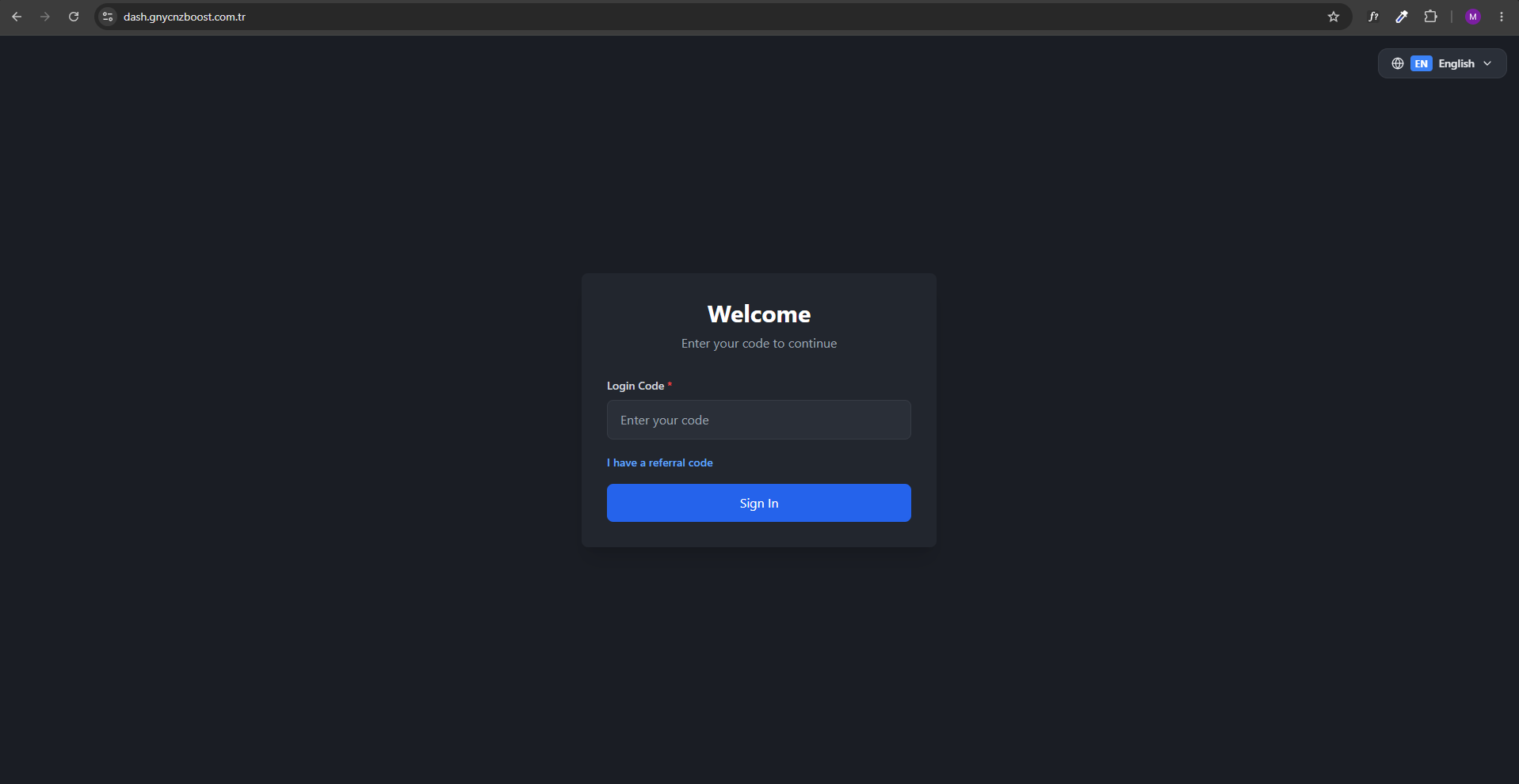
مرحله 1️⃣ ورود به پنل Commend
ابتدا وارد سایت زیر شوید:
gnycnzboost.com.tr
سپس کد دریافتی را وارد کرده و وارد پنل شوید.
💡 اگر کد ندارید، ابتدا سرویس را تهیه کنید.
مرحله 2️⃣ ثبت لینک پروفایل Steam
لینک پروفایل Steam خود را دقیق و بدون اشتباه وارد کنید تا Commend روی اکانت درست اعمال شود.
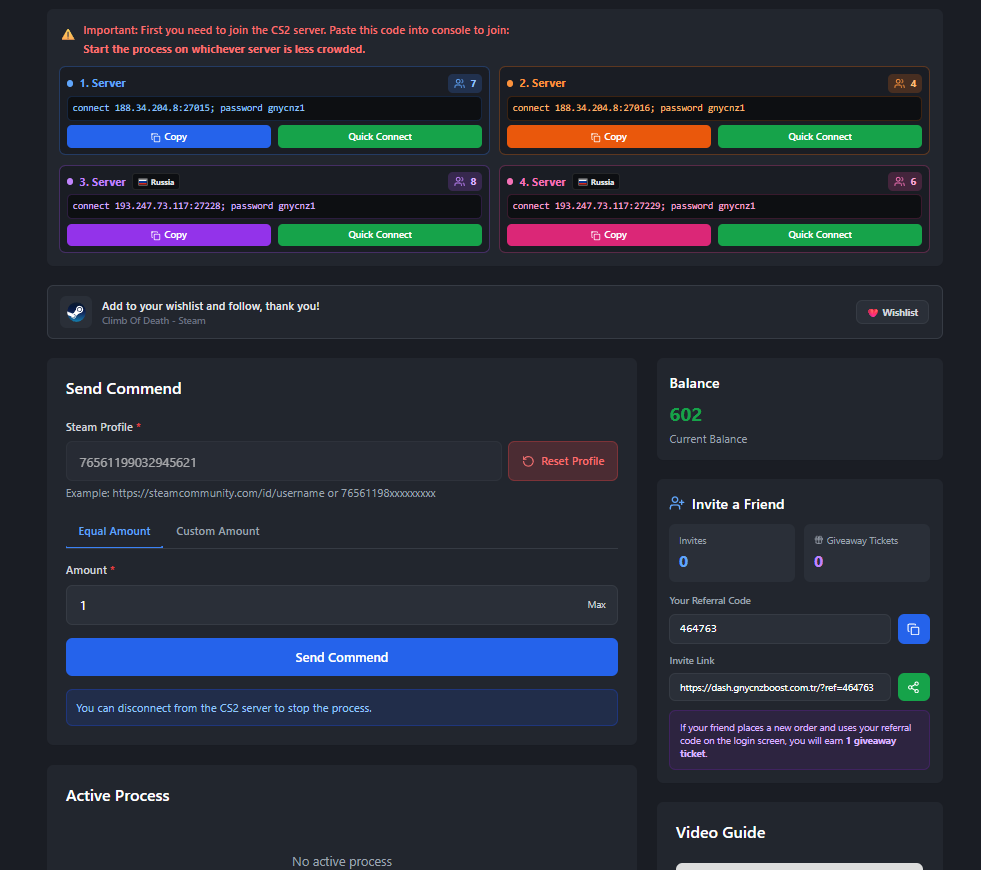
مرحله 3️⃣ اتصال به سرور
⚠️ در صورت مشکل اتصال، از VPN یا سرویس کاهش پینگ استفاده کنید.
پس از اتصال، وارد سرور مشخصشده در پنل شوید.
مرحله 4️⃣ فعالسازی Developer Console
- وارد بازی CS2 شوید
- به Settings بروید
- گزینه Enable Developer Console را فعال کنید
- کلید ~ را فشار دهید
مرحله 5️⃣ اتصال به سرور Commend
دستور زیر را داخل کنسول وارد کنید:
connect 188.34.204.8:27015; password gnycnz1
مرحله 6️⃣ شروع دریافت Commend
روی گزینه Send Commend کلیک کنید و داخل سرور باقی بمانید.
نیازی به بازی کردن نیست و میتوانید به صورت AFK داخل سرور بمانید.
⏱ مدت زمان انجام
هر 20 Commend حدود 5 دقیقه زمان نیاز دارد.
📌 نکات مهم
- لینک استیم را دقیق وارد کنید
- تا پایان فرآیند از سرور خارج نشوید
- اطلاعات ورود را به هیچکس ندهید
- در صورت مشکل از پشتیبانی استفاده کنید
🎯 Commend سریع و مطمئن
با پنل نبولار، فرآیند دریافت Commend به سادهترین شکل انجام میشود.
موفق باشید ❤️

دیدگاهها