
آموزش کامل رفع ارور This Server is Blacklisted در TeamSpeak
اگر هنگام اتصال به سرور TeamSpeak با خطای Blacklist مواجه میشوید، نگران نباشید. در این آموزش، علت نمایش این ارور و روشهای رفع آن را مرحلهبهمرحله توضیح میدهیم.
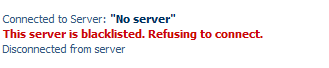
اگر هنگام اتصال به سرور TeamSpeak با ارورهای زیر مواجه میشوید:
Refusing to connect.
این مشکل معمولاً برای برخی کاربران ایرانی رخ میدهد و همیشه به معنی خرابی اینترنت، ویندوز یا سرور نیست. در بسیاری از موارد، محدودیتهای اعمالشده روی برخی IPها باعث میشود TeamSpeak اجازه اتصال را ندهد.
چرا ارور This Server is Blacklisted نمایش داده میشود؟
TeamSpeak برای رعایت برخی محدودیتها، دسترسی بعضی IPها را محدود میکند. به همین دلیل ممکن است هنگام ورود به سرور یا ساخت سرور اختصاصی با پیام Blacklisted مواجه شوید.
❌ مشکل از اینترنت شما نیست.
❌ مشکل از ویندوز شما نیست.
❌ مشکل از سرور TeamSpeak نیست.
❌ معمولاً نیازی به نصب مجدد TeamSpeak ندارید.
دانلود ابزار رفع بلاک لیست TeamSpeak
سادهترین راه برای رفع این مشکل، استفاده از ابزار رفع بلاک TeamSpeak است. این ابزار تنظیمات موردنیاز را بهصورت خودکار روی سیستم اعمال میکند و در بسیاری از موارد مشکل اتصال را در کمتر از یک دقیقه برطرف میکند.
دانلود TeamSpeak Unblocker
برای دانلود ابزار رفع بلاک TeamSpeak روی دکمه زیر کلیک کنید:
فایلهای اجرایی را فقط از منابعی که به آنها اعتماد دارید دانلود و اجرا کنید. بهتر است قبل از اجرا، فایل را با آنتیویروس بررسی کنید.
آموزش استفاده از ابزار رفع بلاک
- فایل ابزار را دانلود کنید.
- روی فایل راست کلیک کنید.
- گزینه Run as Administrator را انتخاب کنید.
- روی دکمه رفع بلاک کلیک کنید.
- چند ثانیه صبر کنید تا عملیات تکمیل شود.
- TeamSpeak را ببندید و دوباره اجرا کنید.
- مجدداً به سرور موردنظر متصل شوید.
روش دستی رفع بلاک لیست TeamSpeak
اگر نمیخواهید از ابزار آماده استفاده کنید، میتوانید تنظیمات موردنیاز را بهصورت دستی انجام دهید. برای این کار باید فایل Hosts ویندوز را با دسترسی Administrator ویرایش کنید.
مرحله ۱: اجرای Notepad با دسترسی Administrator
- در منوی Start عبارت Notepad را جستجو کنید.
- روی Notepad راست کلیک کنید.
- گزینه Run as Administrator را انتخاب کنید.
مرحله ۲: باز کردن فایل Hosts
در Notepad مسیر زیر را باز کنید:
سپس در قسمت نمایش فایلها، گزینه زیر را انتخاب کنید:
حالا فایل hosts را باز کنید و تغییرات موردنیاز را اعمال نمایید.
مرحله ۳: ذخیره فایل
پس از اعمال تغییرات، فایل را ذخیره کنید و TeamSpeak را دوباره اجرا نمایید.
مرحله ۴: پاک کردن کش DNS
اگر مشکل همچنان ادامه داشت، CMD را با دسترسی Administrator اجرا کنید و دستور زیر را وارد نمایید:
سوالات متداول
طرحواره پیدا نشد.جمعبندی رفع ارور Blacklisted در TeamSpeak
اگر با خطای This Server is Blacklisted مواجه هستید، ابتدا روش ابزار آماده را امتحان کنید. اگر مشکل رفع نشد، میتوانید روش دستی و پاک کردن کش DNS را هم انجام دهید.
موفق باشید 💜
دیدگاهها